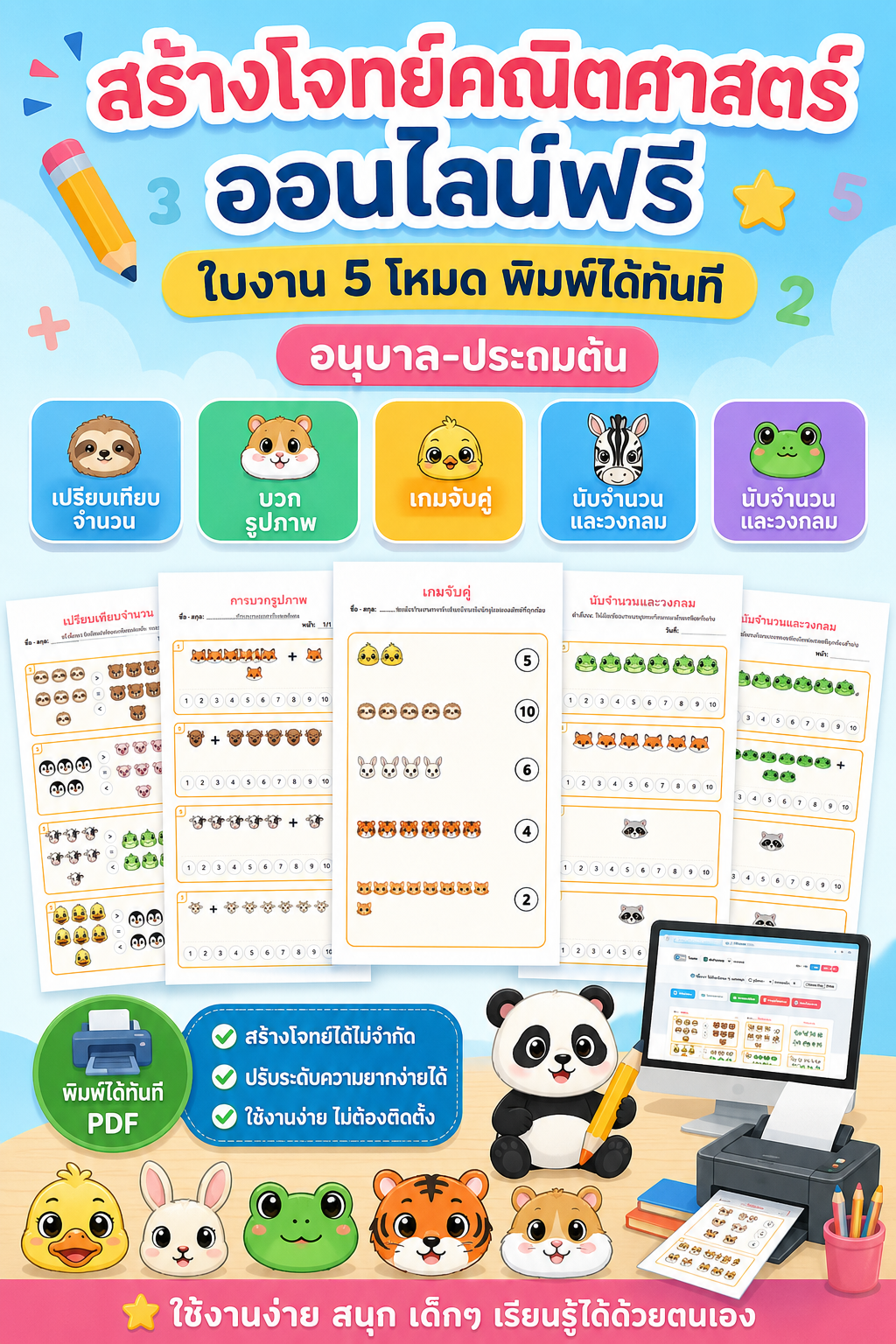
ครูและผู้ปกครองหลายคนอยากได้ใบงานคณิตศาสตร์ที่สร้างได้เองทันที ไม่ต้องรอดาวน์โหลดไฟล์จากเว็บต่างประเทศหรือซื้อแผ่นสำเร็จรูปที่ใช้โจทย์ชุดเดิมซ้ำๆ บทความนี้แนะนำเครื่องมือสร้างโจทย์คณิตศาสตร์ออนไลน์ฟรีที่ใช้ได้ทั้งในเบราว์เซอร์และพิมพ์ออกกระดาษ พร้อมอธิบายว่าแต่ละโหมดออกแบบมาเพื่อทักษะอะไรโดยเฉพาะ
สร้างโจทย์คณิตศาสตร์ >>>
ทำไมต้องสร้างโจทย์ออนไลน์แทนการใช้ใบงานสำเร็จรูป
ใบงานสำเร็จรูปที่ดาวน์โหลดได้ทั่วไปมีข้อจำกัดชัดเจน: ตัวเลขในโจทย์ตายตัว ถ้าเด็กเห็นใบงานชุดเดิมหลายครั้งก็จำคำตอบได้โดยไม่ต้องคิด และถ้าอยากได้โจทย์ใหม่ก็ต้องหาไฟล์ใหม่ เครื่องมือที่สร้างโจทย์แบบสุ่มทุกครั้งแก้ปัญหานี้ได้ตรงจุด เพราะเด็กจะได้ชุดตัวเลขและภาพประกอบที่ต่างกันทุกครั้งที่กดสุ่มใหม่ โดยที่รูปแบบของโจทย์ยังคงเดิม
อีกข้อที่สำคัญสำหรับการใช้ในชั้นเรียนคือ ใบงานที่สร้างแบบสุ่มทำให้เด็กในห้องเดียวกันมีโจทย์ชุดต่างกัน ลดโอกาสการก๊อปคำตอบจากเพื่อนได้โดยไม่ต้องออกแรงเพิ่ม
5 โหมดโจทย์และทักษะที่ฝึก
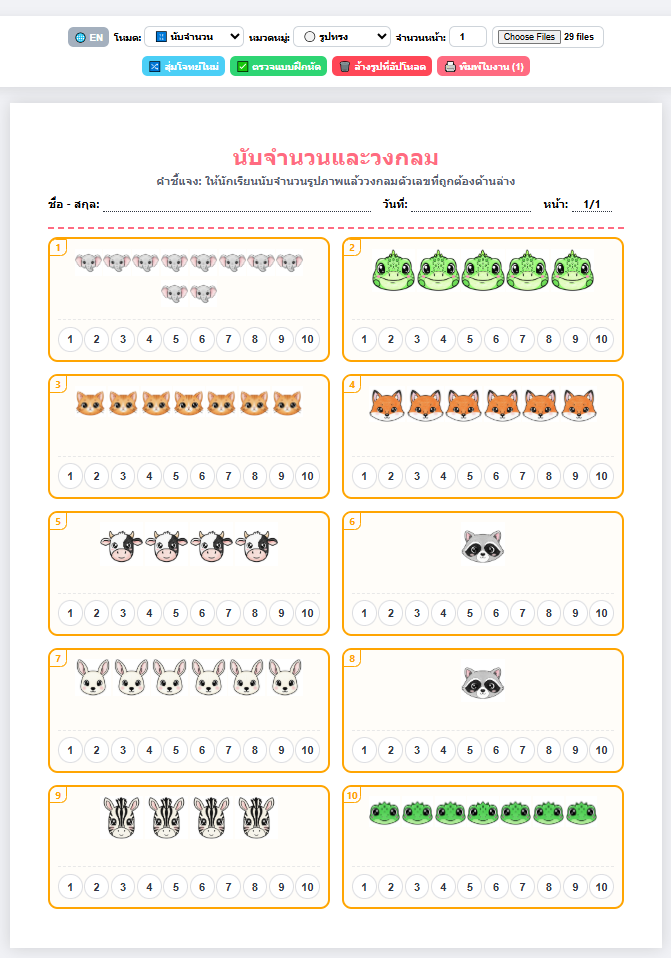
เครื่องมือนี้ครอบคลุมทักษะคณิตศาสตร์พื้นฐาน 5 รูปแบบในหน้าเดียว แต่ละโหมดออกแบบโครงสร้างโจทย์ต่างกัน ไม่ใช่แค่เปลี่ยนตัวเลขในแม่แบบเดิม
1. นับจำนวน (Counting)
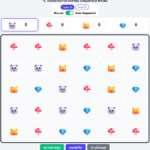
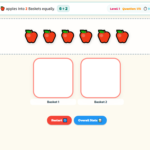
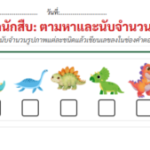
แสดงกลุ่มรูปภาพในกล่อง นักเรียนนับแล้วเลือกตัวเลขจากปุ่มกลมด้านล่าง 1–10 โหมดนี้เหมาะที่สุดสำหรับนักเรียนที่กำลังเชื่อมโยงความสัมพันธ์ระหว่างจำนวนนับกับสัญลักษณ์ตัวเลข การนับจากรูปภาพจริงแทนที่จะอ่านตัวเลขโดยตรงทำให้เด็กเห็นว่า “5” หมายถึงสิ่งของห้าชิ้น ไม่ใช่แค่สัญลักษณ์บนกระดาษ
2. จับคู่ภาพและตัวเลข (Matching)
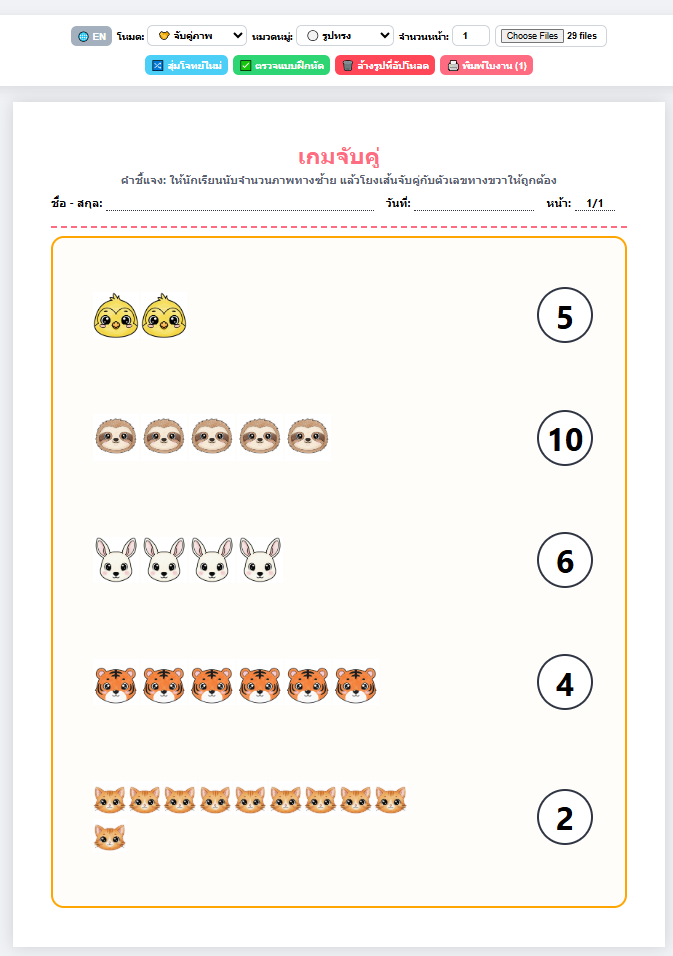
โหมดนี้มีโครงสร้างต่างจากทั้งสี่โหมดอื่น แทนที่จะแสดงกล่อง 10 ข้อในตาราง จะแสดงแถว 5 คู่แนวตั้ง ฝั่งซ้ายเป็นกลุ่มรูปภาพ ฝั่งขวาเป็นตัวเลขที่สับเปลี่ยนลำดับ นักเรียนต้องกดเลือกรูปภาพฝั่งซ้ายแล้วกดตัวเลขฝั่งขวาที่ตรงกัน ถ้าจับคู่ถูกทั้งคู่จะเปลี่ยนสีเป็นเขียว ถ้าผิดก็ต้องลองใหม่
ความแตกต่างจากโหมดนับจำนวนคือนักเรียนต้องทำหน้าที่เป็น “ผู้จัดเรียง” ไม่ใช่แค่นับ ซึ่งฝึกการเปรียบเทียบสองกลุ่มพร้อมกันได้ดีกว่า
3. บวกเลขด้วยภาพ (Addition)
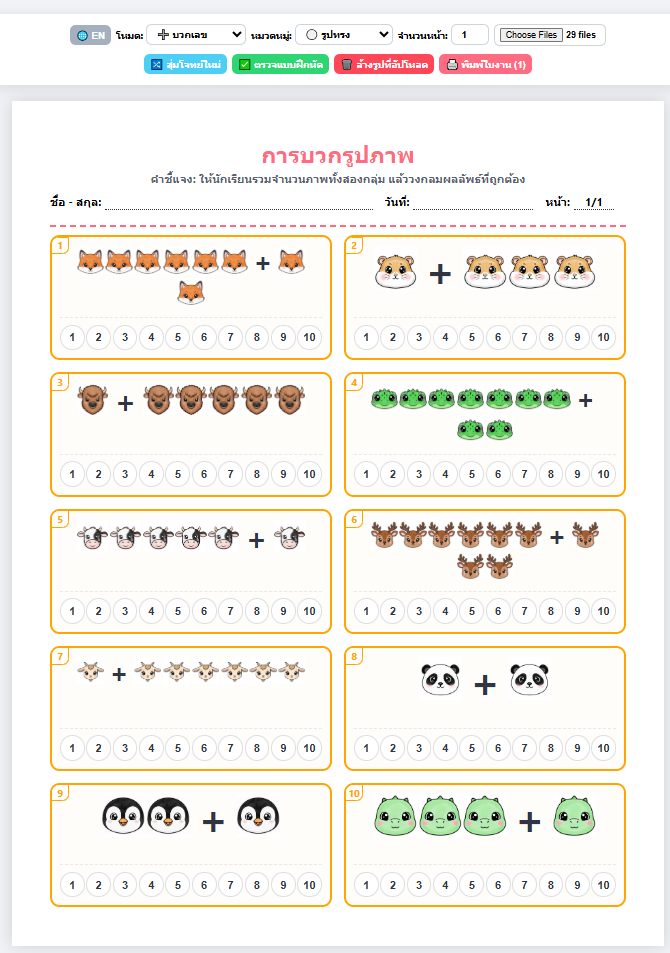
แสดงรูปภาพสองกลุ่มคั่นด้วยเครื่องหมายบวก นักเรียนนับรูปภาพทั้งสองกลุ่มรวมกันแล้วเลือกคำตอบ ตัวอย่างเช่น ถ้าโจทย์แสดงแมว 3 ตัว + แมว 4 ตัว คำตอบที่ต้องเลือกคือ 7 แทนที่จะเป็นการอ่านสมการ 3 + 4 = ? โดยตรง
จุดสำคัญที่ทำให้โหมดนี้ต่างจากแบบฝึกหัดบวกเลขทั่วไปคือรูปภาพสองกลุ่มอยู่ในกล่องเดียวกัน นักเรียนจึงเห็นการรวมกลุ่มภาพก่อนที่จะสรุปเป็นตัวเลข ซึ่งช่วยสร้างความเข้าใจว่าการบวกคือการนำสองกลุ่มมารวมกัน ไม่ใช่แค่การท่องตารางบวก
4. ลบเลขด้วยภาพ (Subtraction)
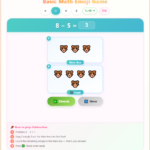
แสดงรูปภาพกลุ่มใหญ่ก่อน แล้วแสดงรูปภาพกลุ่มที่ถูกนำออก คั่นด้วยเครื่องหมายลบ นักเรียนนับว่าเหลือเท่าไหร่แล้วเลือกคำตอบ ตัวเลขที่ใช้อยู่ในช่วง 2–10 เสมอ และโจทย์ถูกออกแบบให้ผลลัพธ์ไม่ติดลบ
โหมดนี้ช่วยให้เด็กที่เริ่มสับสนกับแนวคิด “การลดลง” เห็นภาพได้ชัดขึ้น เพราะรูปภาพกลุ่มที่นำออกอยู่ในกล่องเดียวกับกลุ่มที่เหลือ ต่างจากการอ่านสมการ 7 − 3 = ? บนกระดาษที่ต้องจินตนาการเองทั้งหมด
5. เปรียบเทียบจำนวน (Comparison)
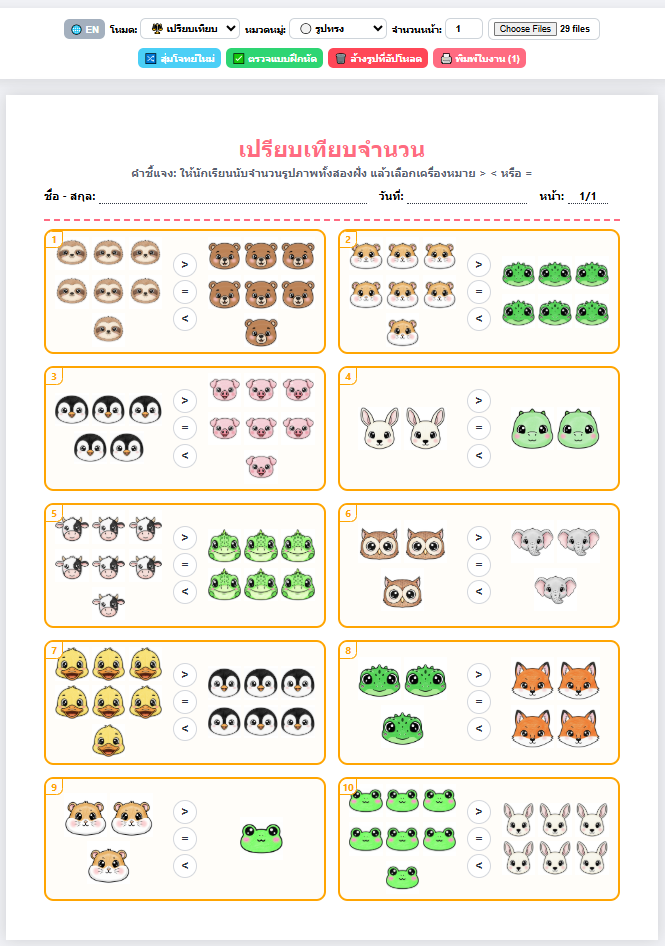
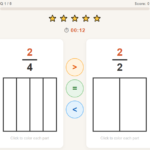
โหมดนี้มีหน้าตาต่างออกไปชัดเจน แต่ละข้อแสดงรูปภาพสองกลุ่มวางเคียงกัน และตรงกลางมีปุ่มกลม 3 ปุ่มเรียงแนวตั้ง (>, =, <) นักเรียนต้องกดปุ่มที่แสดงความสัมพันธ์ที่ถูกต้องระหว่างสองกลุ่ม
สิ่งที่น่าสังเกตคือโจทย์มีโอกาส 20% ที่ทั้งสองกลุ่มจะมีจำนวนเท่ากัน ซึ่งทำให้นักเรียนต้องคิดถึงความเป็นไปได้ของเครื่องหมาย = ด้วย ไม่ใช่แค่เลือกระหว่าง > กับ < เสมอไป
ใช้ออนไลน์และพิมพ์ได้ในไฟล์เดียว
จุดที่แตกต่างจาก worksheet generator ทั่วไปคือไฟล์เดียวกันทำได้สองอย่าง เมื่อใช้ในเบราว์เซอร์ ปุ่มกลมด้านล่างแต่ละข้อจะเปลี่ยนเป็นสีเขียวเมื่อตอบถูกและสีแดงเมื่อตอบผิดทันที และเมื่อกดตรวจแบบฝึกหัดจะแสดง popup สรุปผลว่าตอบถูกกี่ข้อจากทั้งหมด
เมื่อกดพิมพ์ ส่วนควบคุมทั้งหมดและสีฟีดแบ็กจะหายไปอัตโนมัติ เหลือแต่ใบงานสะอาดพร้อมช่องชื่อ วันที่ และหมายเลขหน้าในส่วนหัว รองรับการพิมพ์ทั้งกระดาษ US Letter (8.5 × 11 นิ้ว) และ A4 (21 × 29.7 ซม.) โดยปรับขนาดกระดาษในหน้าต่างพิมพ์ของเบราว์เซอร์ก่อนกดพิมพ์ นอกจากนี้ยังบันทึกเป็นไฟล์ PDF ได้โดยเลือก “Save as PDF” หรือ “Microsoft Print to PDF” ในตัวเลือกเครื่องพิมพ์ เพื่อเก็บเป็นไฟล์ส่งต่อหรือแชร์ให้ผู้ปกครองได้ทันที
ปรับรูปภาพเป็นธีมของตัวเอง
ถ้าครูอยากให้ใบงานมีรูปภาพที่สัมพันธ์กับบทเรียนในสัปดาห์นั้น เช่น รูปผลไม้ที่กำลังเรียน หรือรูปสัตว์ในหนังสืออ่านประกอบ สามารถอัปโหลดรูปภาพของตัวเองแทนที่ emoji ชุดเริ่มต้นได้ รูปภาพจะถูกปรับขนาดอัตโนมัติให้พอดีกับกล่องโจทย์แต่ละข้อโดยที่ไม่ล้นหรือเล็กเกินไป ไม่ต้องปรับขนาดรูปก่อนอัปโหลด
เหมาะกับระดับชั้นไหน
โหมดนับจำนวนและจับคู่เหมาะกับนักเรียนอนุบาล 3 ถึง ป.1 ที่กำลังสร้างความเข้าใจเรื่องจำนวนในระดับพื้นฐาน โหมดบวกและลบเหมาะกับ ป.1–ป.2 ที่เริ่มฝึกการดำเนินการกับจำนวน ส่วนโหมดเปรียบเทียบสามารถใช้ได้ตั้งแต่อนุบาลสำหรับการนับจำนวนน้อยๆ ไปจนถึง ป.2 สำหรับการเปรียบเทียบจำนวนที่ใกล้เคียงกัน
คำถามที่พบบ่อย
ใช้งานฟรีจริงไหม ต้องสมัครสมาชิกไหม ใช้งานได้ฟรีทันทีโดยไม่ต้องสมัครสมาชิกหรือล็อกอิน เปิดเครื่องมือแล้วเริ่มสร้างโจทย์ได้เลย
สร้างโจทย์ได้กี่หน้าในครั้งเดียว กำหนดจำนวนหน้าได้ตั้งแต่ 1 ถึง 20 หน้า แต่ละหน้ามี 10 ข้อสำหรับโหมดส่วนใหญ่ (และ 5 ข้อสำหรับโหมดจับคู่) ทุกหน้าสร้างโจทย์ชุดใหม่โดยอัตโนมัติ
ถ้าเด็กตอบผิดแล้วเปลี่ยนคำตอบได้ไหม ได้ นักเรียนสามารถกดปุ่มอื่นได้ตลอดก่อนกดตรวจ แต่เมื่อกด “ตรวจแบบฝึกหัด” แล้วผลจะถูกล็อก
โหมดไหนเหมาะสำหรับการบ้าน โหมดบวกและลบเหมาะสุดสำหรับการบ้านเพราะพิมพ์ออกมาแล้วนักเรียนทำบนกระดาษได้โดยไม่ต้องใช้คอมพิวเตอร์ โหมดนับและเปรียบเทียบก็พิมพ์ได้เช่นกัน แต่ถ้าใช้ในเบราว์เซอร์จะได้ประโยชน์จากฟีดแบ็กทันทีด้วย
รองรับการใช้งานบนโทรศัพท์มือถือไหม รองรับ แผงตั้งค่าออกแบบให้ย่อ/ขยายได้และเลื่อนซ้ายขวาในอุปกรณ์หน้าจอเล็ก ส่วนใบงานพิมพ์ออกมาได้ทั้งขนาด US Letter และ A4 หรือบันทึกเป็น PDF ไม่ว่าจะเปิดจากอุปกรณ์ใดก็ตาม
บันทึกเป็นไฟล์ PDF ได้ไหม ได้ เมื่อกดพิมพ์ให้เลือก “Save as PDF” หรือ “Microsoft Print to PDF” ในรายการเครื่องพิมพ์ ใบงานจะถูกบันทึกเป็น PDF ที่พิมพ์ออกกระดาษได้ทีหลัง หรือส่งต่อให้ผู้ปกครองทางแอปพลิเคชันต่างๆ ได้เลย
สร้างโจทย์คณิตศาสตร์ >>>

Leave a Reply